Tabblad Productknoppen
Menu: Kassa's → Configuraties → (configuratie) → Productknoppen
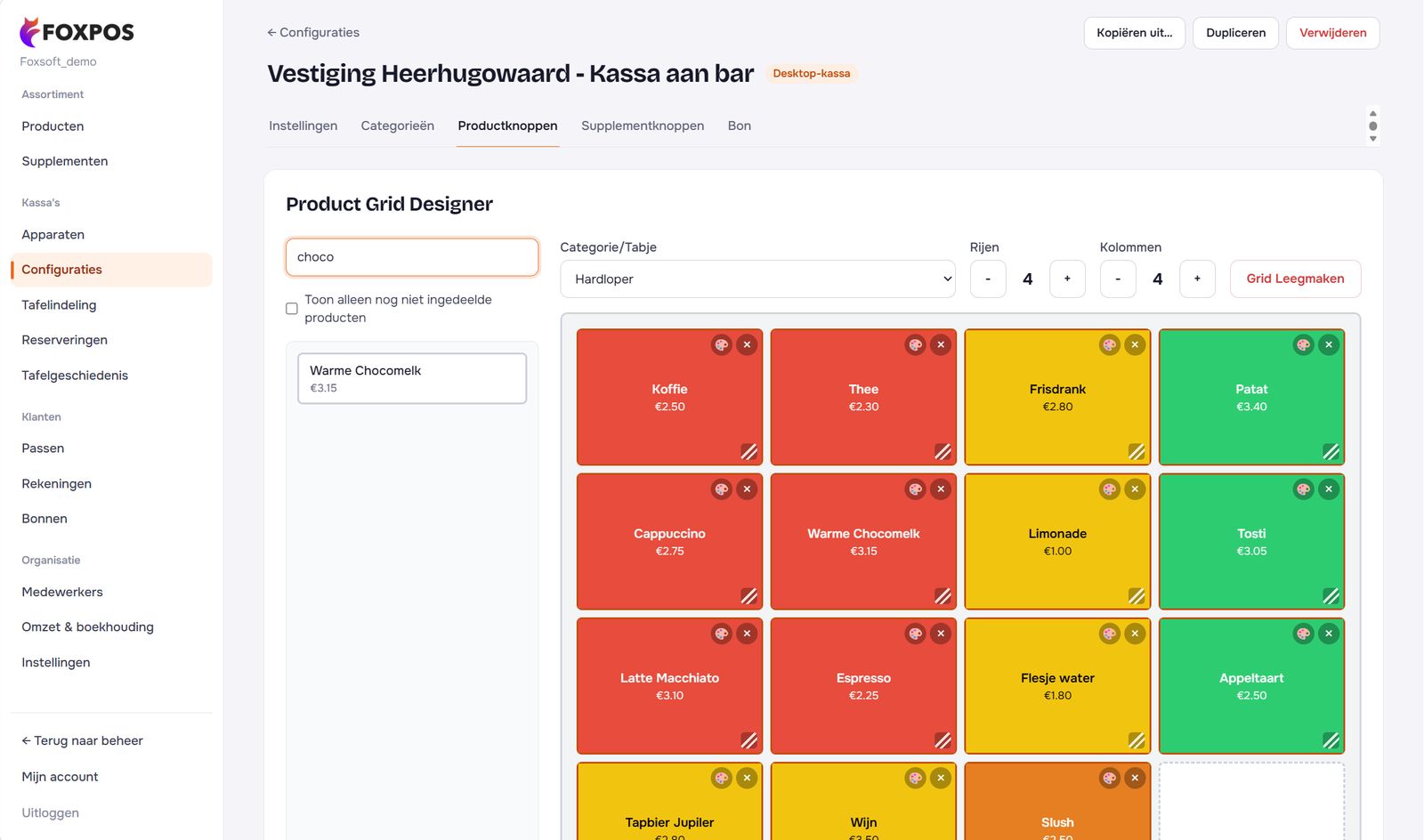
Met de Product Grid Designer bepaal je welke productknoppen waar op de kassa staan, hoe groot ze zijn en welke kleur ze hebben. De indeling hoort bij de configuratie: alle kassa's met die configuratie krijgen dezelfde knoppen.
Een categorie kiezen
Kies bij Categorie/Tabje de categorie die je wilt indelen.
Het raster instellen
Stel met Rijen en Kolommen in hoeveel knoppen er onder en naast elkaar passen. Gebruik − en +.
Knoppen plaatsen
- Zoek links het product. Typ een deel van de naam in het zoekveld.
- Sleep het product naar een vak in het raster.
- Wil je een grotere knop? Sleep het gestreepte hoekje rechtsonder op de knop. Een knop kan niet over een ander product heen.
- Je ziet Grid opgeslagen als het is opgeslagen.
Zet Toon alleen nog niet ingedeelde producten aan om alleen de producten te zien die nog nergens staan.
Kleuren
Klik op 🎨 op de knop (Kleuren wijzigen). Kies een Achtergrondkleur en een Tekstkleur, of een eigen kleur. Bij Voorbeeld zie je meteen hoe het eruitziet. Klik op Opslaan.
Knoppen weghalen
- Met × op een knop haal je één knop weg.
- Grid Leegmaken haalt alle knoppen uit deze categorie.
De producten zelf blijven bestaan.
Mobiele app
Een configuratie van de soort Mobiele app heeft een eigen, kleinere indeling, met maximaal twee rijen categorieën. Met 📋 Desktop omzetten neem je de indeling van de desktop-kassa over. Daarna pas je hem aan zoals hierboven.
Tekstgrootte en weergave
Tekstgrootte, vetgedrukte tekst en een donkere achtergrond stel je in op het tabblad Instellingen.