Tafelindeling tekenen
Menu: Kassa's → Tafelindeling
Bij Tafelindeling teken je de plattegrond van je zaak. Kassa's met tafelmodus tonen precies deze plattegrond. Wijzigingen worden vanzelf opgeslagen en staan binnen een paar seconden op de kassa's.
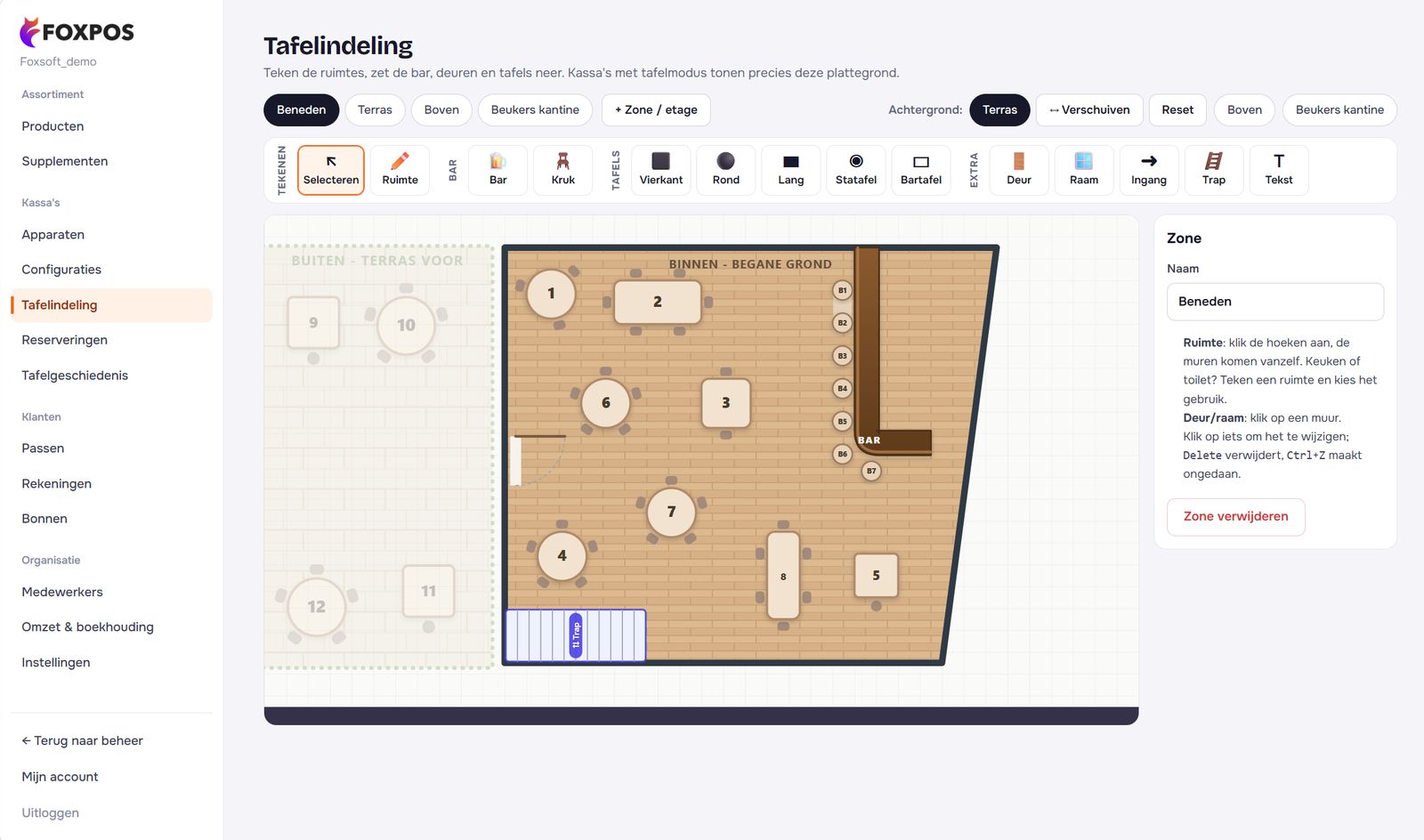
Heb je meer vestigingen, kies dan eerst bovenaan de vestiging.
Beginnen
Is er nog niets getekend? Klik op Plattegrond beginnen. FoxPOS zet alvast een ruimte met een ingang neer. Daarna pas je alles aan met de gereedschappen links.
Zones en etages
Een zone is een deel van je zaak, zoals Binnen, Terras of Boven. Op de kassa staan de zones als tabjes.
- Klik op + Zone / etage om een zone toe te voegen.
- Een zone met nog een open rekening op een tafel kun je niet verwijderen. Reken die eerst af.
Een andere zone op de achtergrond
Bij Achtergrond kies je een andere zone die licht achter deze zone te zien is. Bijvoorbeeld de binnenruimte achter het terras. Met ↔ Verschuiven zet je hem op zijn plek en met Reset zet je hem terug. Op de kassa tik je op de achtergrondzone om ernaartoe te gaan.
De gereedschappen
| Groep | Gereedschap | Wat doe je ermee |
|---|---|---|
| Tekenen | Selecteren | Iets aanklikken om te wijzigen of te verslepen. |
| Tekenen | Ruimte | Een ruimte tekenen. Klik de hoeken aan en klik op het eerste punt (of Enter) om te sluiten. Binnenruimtes krijgen muren, buitenruimtes (terras) een lage afscheiding. |
| Bar | Bar | De bar tekenen. Zet minstens twee punten langs de bar. |
| Bar | Kruk | Klik vlak voor de bar om een kruk te zetten. Hij haakt vanzelf aan de bar. |
| Tafels | Vierkant, Rond, Lang, Statafel, Bartafel | Klik waar de tafel moet komen. |
| Extra | Deur, Raam | Klik op een muur om een deur of raam te plaatsen. |
| Extra | Ingang, Trap, Tekst | Een ingang, een trap naar een andere zone of een tekst, zoals Toilet. |
Tips bij het tekenen:
- Backspace zet een punt terug, Esc stopt.
- Houd Shift ingedrukt om vrij te tekenen.
- Sleep de bolletjes om hoeken te verplaatsen. Dubbelklik op een muur voor een extra hoek.
- Snel klaar? Gebruik Snel: rechthoekige ruimte of Snel: rechte bar.
Een tafel instellen
Klik op een tafel. Je kunt dan:
- het Tafelnummer wijzigen (verplicht);
- het Aantal stoelen instellen. Laat het leeg om de stoelen automatisch te laten tekenen;
- de tafel draaien met Draaien ⟳;
- de tafel groter maken door de oranje hoek te slepen;
- kopiëren met Ctrl+D;
- de tafel verwijderen met Tafel verwijderen.
Een trap naar een andere zone
Zet een Trap neer en kies bij Gaat naar (aantikken op de kassa) de zone. Op de kassa tik je op de trap en ben je op de andere verdieping.
Krukken aan de bar
Teken eerst de bar en zet daarna de krukken ervoor. Op de kassa voeg je krukken samen tot een groepje met Kruk erbij. Zie Verplaatsen en krukken samenvoegen.