Inloggen op de kassa
Werkt jouw zaak met inloggen per medewerker, dan zie je bij het opstarten het inlogscherm. Links staan de medewerkers, rechts vul je je pincode in.
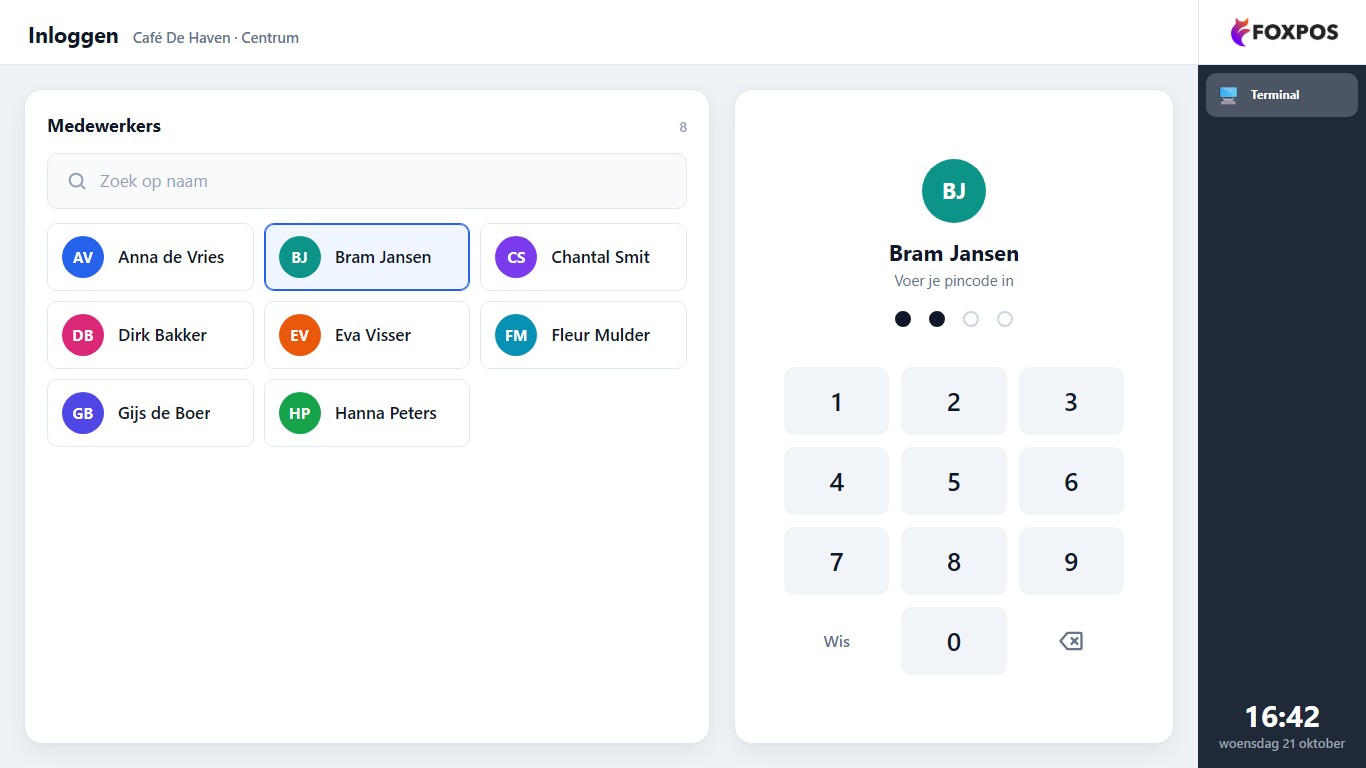
Inloggen met naam en pincode, of door de personeelspas tegen de lezer te houden.
Inloggen met je pincode
- Tik links op je naam. Staan er veel medewerkers, tik dan op Zoek op naam en typ een deel van je naam.
- Tik je pincode van vier cijfers in.
- De kassa controleert de pincode vanzelf na het vierde cijfer.
Tik je verkeerd, gebruik dan Wis of het pijltje terug.
Je hoeft je naam niet altijd te kiezen. Hoort je pincode bij maar één medewerker, dan log je direct in met alleen je pincode. Delen collega's dezelfde pincode, dan vraagt de kassa Kies eerst je naam.
Inloggen met je personeelspas
Houd je personeelspas tegen de paslezer. Je bent direct ingelogd.
Uitloggen
- Tik in de zijbalk op Uitloggen.
- Of houd je personeelspas tegen de lezer. Staat het betaalscherm of het saldoscherm open, dan logt de kassa niet uit: dan gebruikt de kassa de pas als klantpas.
Automatisch uitloggen
Afhankelijk van de instellingen logt de kassa vanzelf uit:
- na een tijdje niets doen; je ziet dan Automatisch uitgelogd wegens inactiviteit;
- of na elke betaling.
Dit stel je in per configuratie in de backoffice. Zie Tabblad Instellingen.
Kassa zonder inloggen
Je kunt inloggen ook helemaal uitzetten. De kassa start dan direct in het verkoopscherm. Handig voor een toonbank of kantine waar iedereen dezelfde kassa gebruikt.
Foutmeldingen
| Melding | Wat betekent het |
|---|---|
| Ongeldige pincode | De pincode klopt niet. Probeer het opnieuw. |
| Kies eerst je naam | Meer medewerkers hebben deze pincode. Tik eerst je naam aan. |
| Er zijn nog geen medewerkers voor deze kassa | Er zijn nog geen medewerkers voor deze vestiging. Voeg ze toe in de backoffice. |