Afrekenen
Het betaalscherm openen
- Bij een losse verkoop of een kassa zonder tafels: tik op BETALEN.
- Bij een tafel: tik op TAFEL AFREKENEN. Zie Tafel openen en bestellen.
Het scherm Afrekenen opent. Links zie je de Bon Overzicht met subtotaal, btw en totaal. Rechts kies je hoe de gast betaalt.
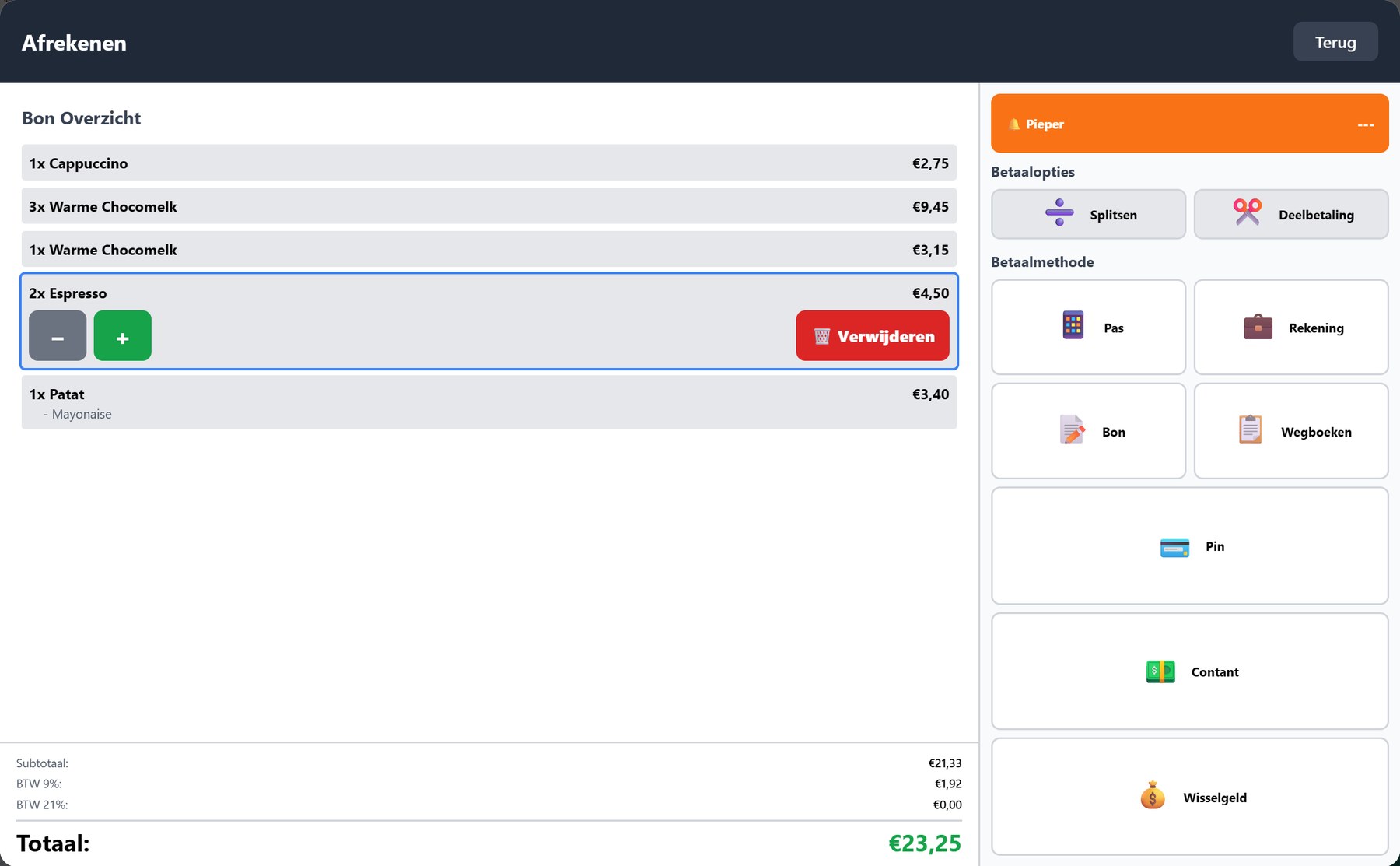
Nog iets aanpassen bij het afrekenen? Tik een regel aan: minder, meer of eraf.
Nog iets aanpassen
Tik in de Bon Overzicht een regel aan. Je kunt dan een stuk minder, meer of de regel eraf halen. Bij een tafel wordt de tafelbon meteen bijgewerkt.
Betaalmethodes
Pin
- Tik op Pin. Het scherm Pin Betaling toont het bedrag.
- Laat de gast betalen op de pinautomaat.
- Is de betaling gelukt, tik dan op Betaald. Mislukt het, tik dan op Annuleren.
Contant (gepast)
Tik op Contant. De kassalade gaat open en de betaling is meteen klaar. Gebruik dit als de gast gepast betaalt.
Wisselgeld
Geeft de gast meer dan nodig?
- Tik op Wisselgeld. De kassalade gaat open.
- Tik het ontvangen bedrag in als centen:
2000is € 20,00. - Onder Wisselgeld staat wat je teruggeeft.
- Tik op Betaald.
Pas (klantpas)
- Tik op Pas.
- Houd de klantpas tegen de lezer.
- Je ziet de Pashouder, het Huidig Saldo en het bedrag onder Te Betalen.
- Tik op ✓ Betaal met Pas.
Is het saldo te laag, dan zie je Onvoldoende saldo. Laat de gast de rest anders betalen met een deelbetaling.
Staat het betaalscherm al open? Houd de klantpas dan direct tegen de lezer. De kassa toont meteen de pasbetaling.
Rekening
- Tik op Rekening.
- Zoek de rekening en tik hem aan.
- Je ziet het Huidig Saldo, de Credit Limiet en het bedrag Te Betalen.
- Tik op ✓ Betaal via Rekening.
Meer over rekeningen lees je bij Klantrekeningen.
Bon (open bon)
Zet de bestelling op een open bon op naam en reken later af.
- Tik op Bon. Je ziet de open bonnen met naam en totaal.
- Tik de juiste bon aan. Je ziet een voorbeeld van de bon.
- Tik op ✓ Zet op Bon.
Zie je Nog geen open bonnen beschikbaar? Maak dan eerst een bon aan. Zie Open bonnen.
Wegboeken
Voor producten die niet verkocht worden, zodat je omzet blijft kloppen.
- Tik op Wegboeken.
- Kies de reden: Eigen Gebruik, Presentatie, Afgeschreven, Klant Kwijt of Test.
Bij Test wordt niets opgeslagen. Handig om een printer of een nieuwe knop te testen.
Pieper
Werk je met piepers? Tik in het betaalscherm op 🔔 Pieper en tik het nummer van de pieper in. Het nummer komt op de keukenbon. De kassa kan dit scherm ook vanzelf openen als er keukenproducten op de bon staan. Dat stel je in bij de configuratie.
Bon voor de klant
Na de betaling vraagt de kassa Bon printen voor klant? Tik op Ja of Nee. Geef je binnen 30 seconden geen antwoord, dan wordt er geen bon geprint.
Of de kassa dit vraagt, stel je in met Klantbon na betaling: Altijd vragen, Alleen bij keuken of Nooit. Zie Bonnen en printers.
Teruggaan
Tik op Terug om het betaalscherm te sluiten zonder af te rekenen.