Mobiele kassa
Met de mobiele kassa neem je de bestelling direct aan tafel of op het terras op. De app werkt met dezelfde producten, dezelfde plattegrond en dezelfde rekeningen als de kassa achter de bar.
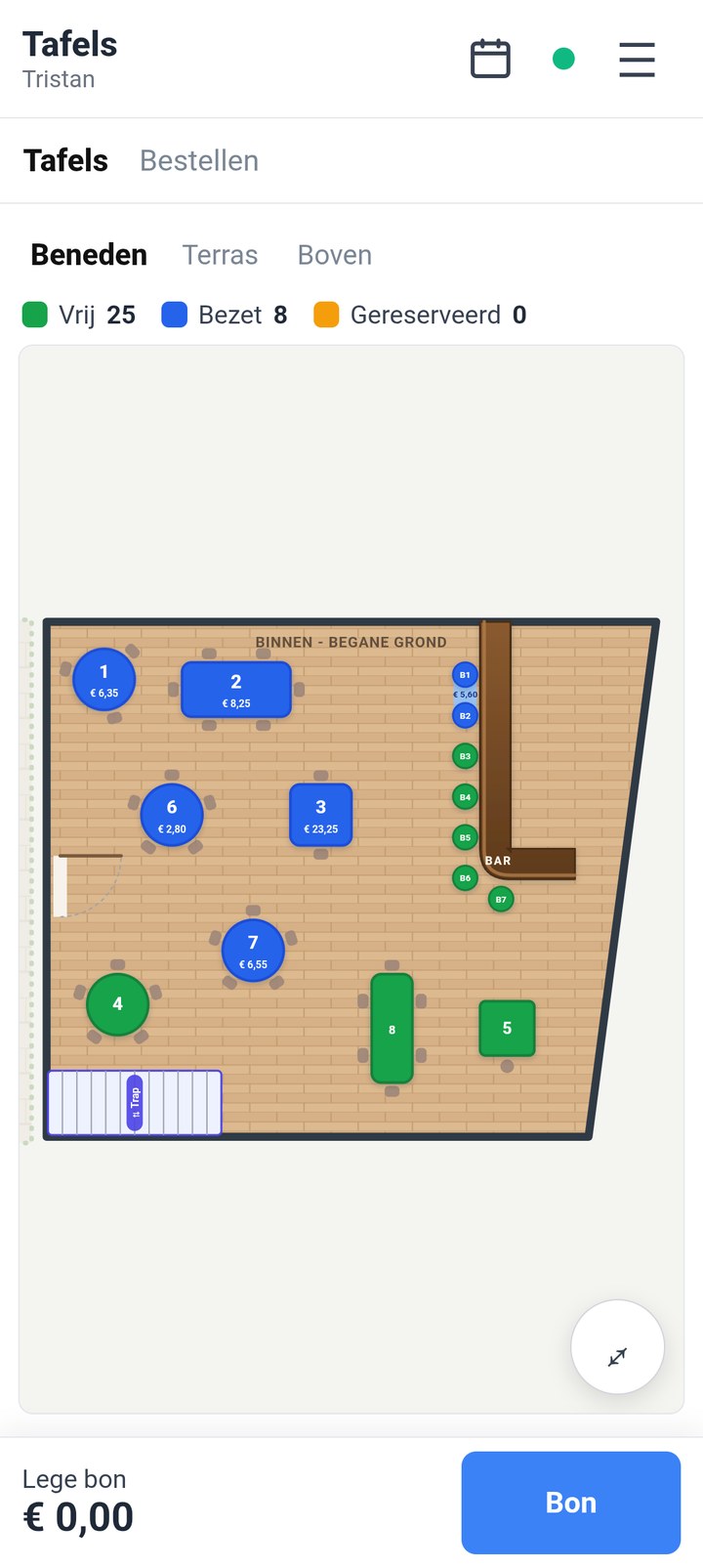 | 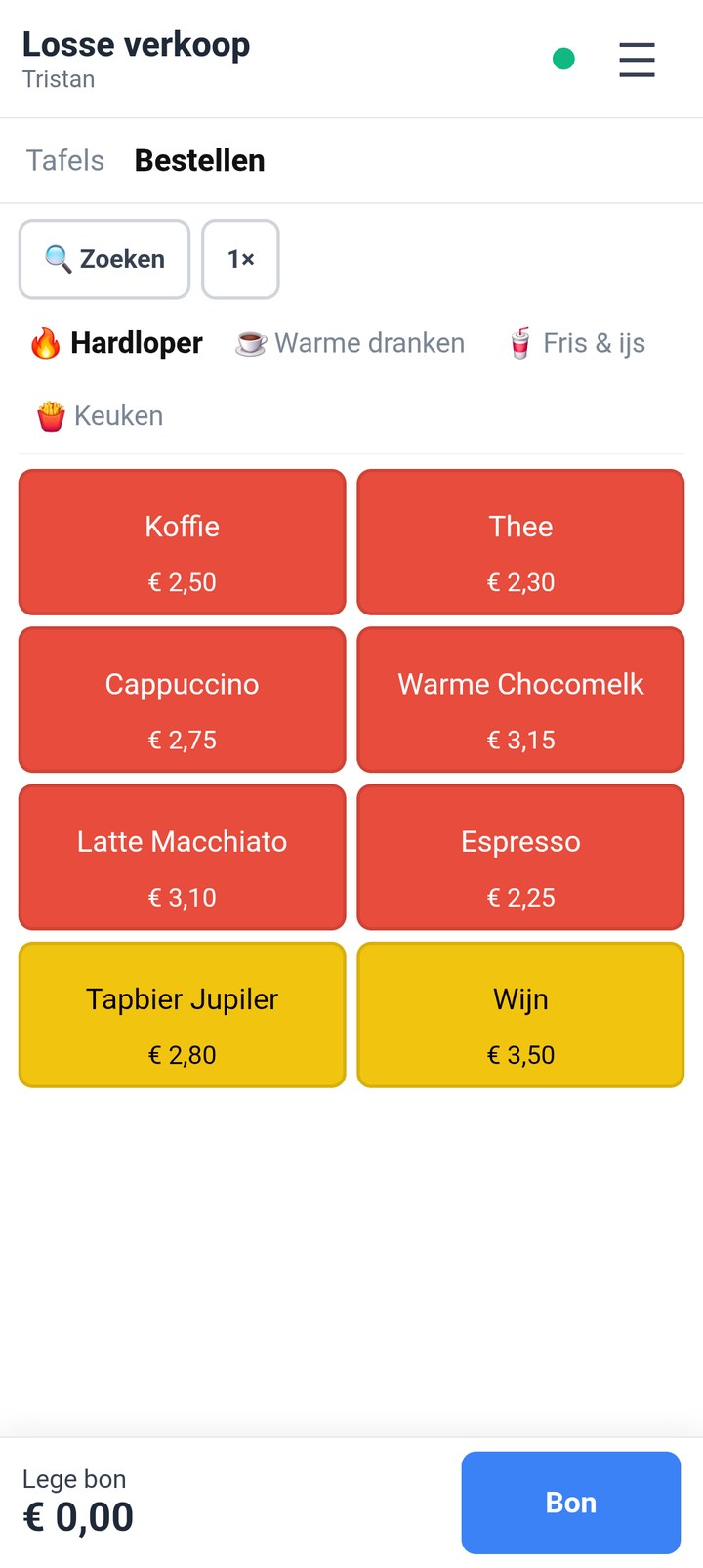 | 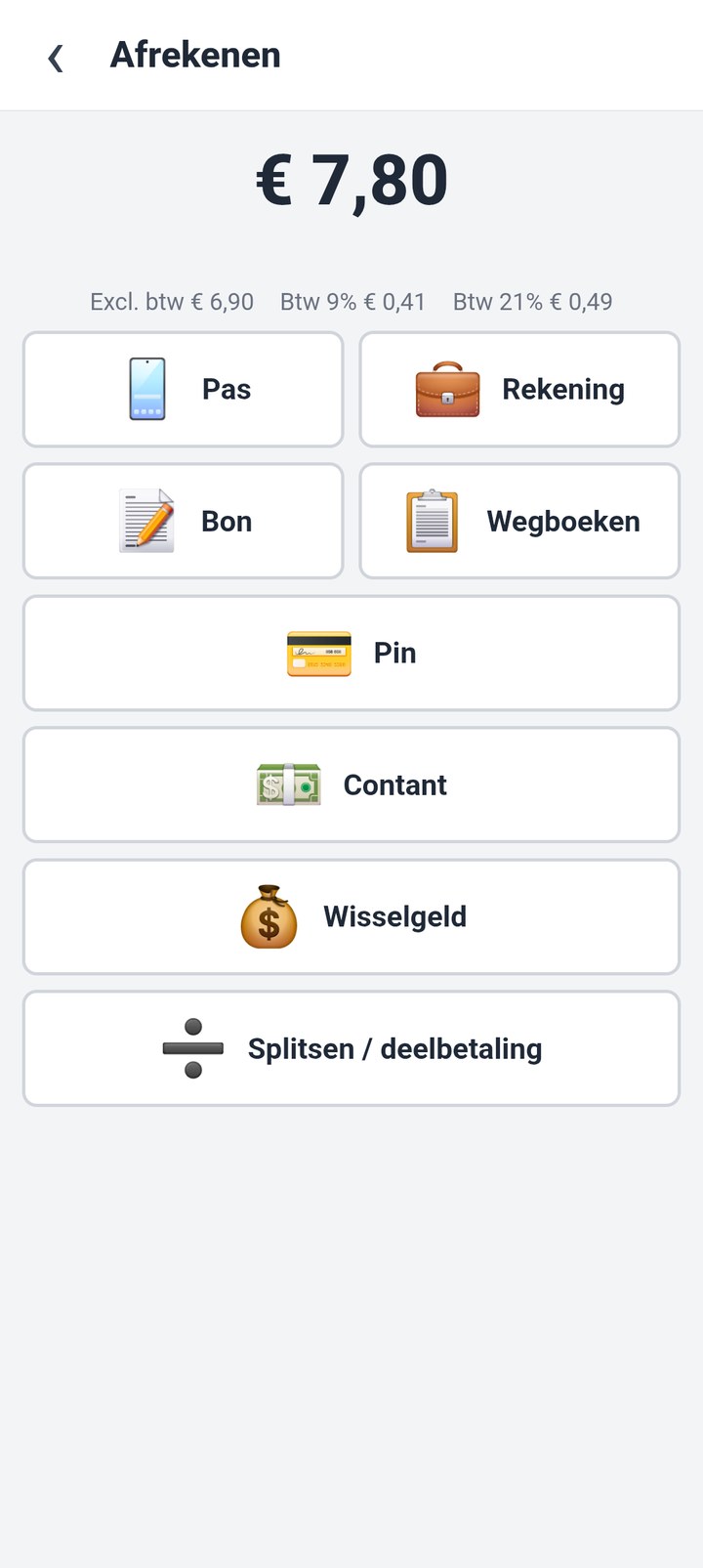 |
| Dezelfde plattegrond, live | Aanslaan aan tafel | Afrekenen waar de gast zit |
De telefoon koppelen
- Open de FoxPOS-app. Je ziet Toestel activeren met een code.
- Ga in de backoffice naar Apparaten en klik op + Apparaat toevoegen.
- Vul de code in, geef het toestel een naam en kies de vestiging en een configuratie van de soort Mobiele app.
- Klik op Koppelen.
- Kies bij het apparaat bij Printen via kassa welke kassa de bonnen print. Zie Apparaten.
In de app staat ook Portaaladres wijzigen. Wijzig dit alleen als Foxsoft daarom vraagt.
Inloggen
Tik op je naam en tik je pincode in. Of houd je personeelspas tegen de achterkant van de telefoon. Met ‹ Andere medewerker kies je een andere naam.
Bestellen aan tafel
- Tik bovenaan op Tafels en tik op de tafel.
- Ga naar Bestellen en tik de producten aan. Met 🔍 Zoeken zoek je op naam of barcode. Met 1× stel je het aantal voor het volgende product in.
- Tik onderaan op Bon om te zien wat er Op de tafel staat en wat er Nu aangeslagen is.
- Tik op Zet op tafel. De ronde gaat direct naar de printers van de kassa: drankjes naar de bar, gerechten naar de keuken.
Ook op de telefoon kun je een rekening Verplaatsen en krukken samenvoegen met Kruk erbij.
Zonder tafel verkopen? Kies Losse verkoop.
Afrekenen
Tik op Tafel afrekenen of Afrekenen. Alle betaalmethodes werken ook op de telefoon: pin, contant, klantpas, rekening, open bon, splitsen en deelbetaling, en wegboeken.
Voor een klantpas houd je de pas tegen de achterkant van de telefoon.
Reserveringen
Tik bovenaan op het kalendericoon om de reserveringen te bekijken of een nieuwe reservering te maken.
Het menu
Tik op ☰ voor het menu:
- 💰 Saldo (pas / rekening / bon): saldo bekijken en opwaarderen;
- 🧾 Recente bestellingen: bekijken en opnieuw printen;
- ⏸ Geparkeerde bonnen;
- 🏷️ NFC-stickers op tafels: koppel een NFC-sticker aan een tafel. Daarna open je de tafel door de telefoon tegen de sticker te houden;
- Nu synchroniseren;
- Uitloggen.
Wifi even weg?
Geen probleem. Bestellingen worden onthouden en vanzelf verstuurd zodra de verbinding terug is. Je ziet dan Opgeslagen; wordt verstuurd zodra er verbinding is. Sommige acties, zoals de tafelbon aanpassen of een sticker koppelen, kunnen alleen met verbinding.
Producten op de telefoon
De mobiele kassa heeft een eigen, kleinere indeling. Die stel je in bij een configuratie van de soort Mobiele app. Zie Tabblad Productknoppen.