Apparaten
Menu: Kassa's → Apparaten
Bij Apparaten zie je alle kassa's en mobiele apps van je organisatie. Per apparaat zie je de Vestiging, de Configuratie, de Status (online of niet) en de Versie.
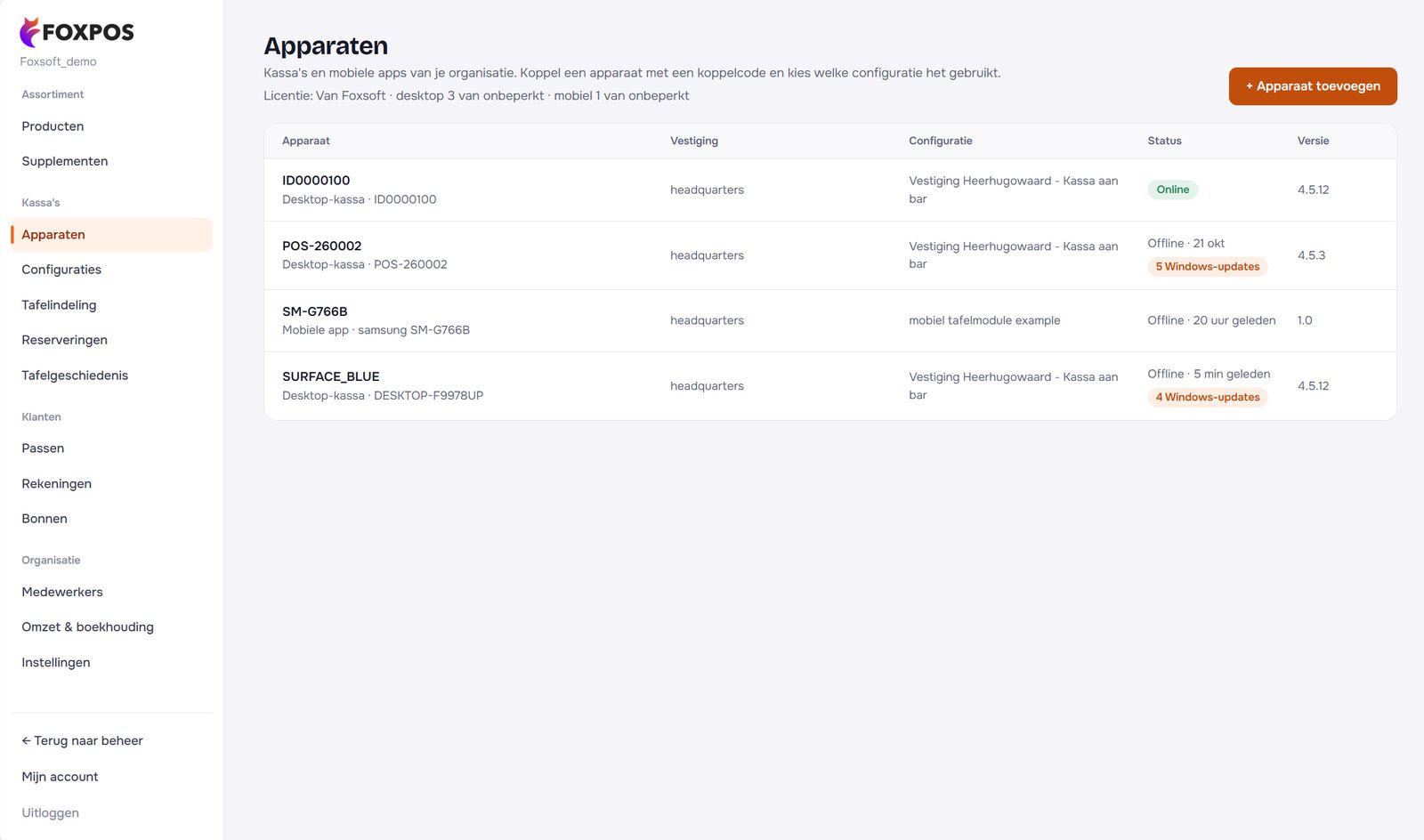
Een apparaat toevoegen
Een nieuwe kassa of telefoon toont een activatiecode.
- Klik op + Apparaat toevoegen.
- Vul de Activatiecode (staat op de kassa) in.
- Geef het apparaat een Naam en kies de Vestiging en de Configuratie.
- Klik op Koppelen.
Het hele installatieproces lees je bij Kassa installeren en koppelen.
Een apparaat instellen
Klik op een apparaat. Wijzig wat je wilt en klik op Opslaan.
Algemeen
Naam, Vestiging en Configuratie. Kies je een andere configuratie, dan neemt de kassa die vanzelf over.
Hardware
- Kassalade: staan twee kassa's naast elkaar met één lade? Kies dan de kassa waar de lade aan vastzit.
- Printen via kassa: voor een mobiel apparaat. De bar- en keukenbonnen worden geprint door de kassa die je hier kiest, met de printers en het bonontwerp van die kassa. Die kassa moet op hetzelfde netwerk zitten.
Weergave op dit apparaat
Laat dit op Volgens configuratie staan, of kies iets dat alleen voor deze kassa geldt: vetgedrukte producttekst, donkere knopachtergrond en de tekstgrootte.
Status
Hier zie je onder meer de laatste verbinding, het IP-adres, de FoxPOS-versie en de stand van de Windows-updates. Je kunt Windows-updates Nu installeren of Plannen. De kassa herstart daarna zelf, maar niet zolang er een bon openstaat.
Beheer op afstand
Onder Beheer:
| Knop | Wat het doet |
|---|---|
| Herstarten | De kassa herstart binnen een minuut, zodra er geen bon openstaat. Staat de kassa uit, dan krijgt hij de opdracht bij de volgende verbinding. |
| Opnieuw koppelen | Koppel het apparaat opnieuw, bijvoorbeeld na een herinstallatie. |
| Offline activeren | Activeer een kassa zonder internet met een code of USB-stick. |
| Deactiveren | Haal de kassa uit je organisatie. De kassa reset zich binnen een minuut. |
| Verwijderen | Verwijder het apparaat uit de lijst. |