Medewerkers
Menu: Organisatie → Medewerkers
Werk je met inloggen op de kassa? Dan voeg je hier de medewerkers toe. Elke medewerker logt in met een pincode of een personeelspas.
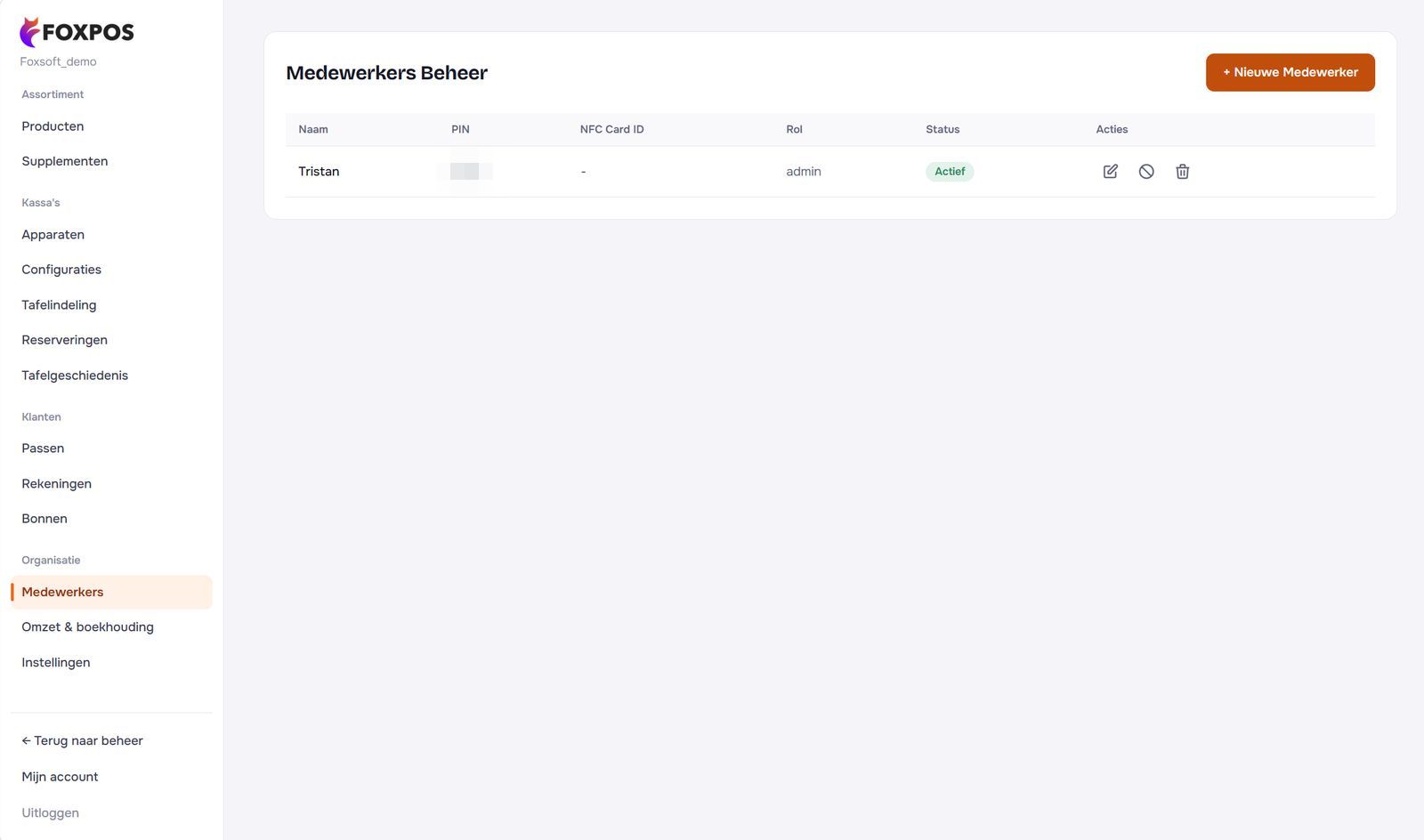
Een medewerker toevoegen
- Ga naar Medewerkers.
- Klik op + Nieuwe Medewerker.
- Vul de Naam in, bijvoorbeeld Jan Jansen.
- Vul een PIN Code (4 cijfers) in.
- Heeft de medewerker een personeelspas? Vul het NFC Card ID in. Dit is optioneel.
- Kies de Rol: Kassamedewerker, Manager of Administrator.
- Kies bij Werkt op vestiging waar de medewerker werkt. Vink je niets aan, dan werkt hij op alle vestigingen.
- Sla op.
De medewerker staat direct op het inlogscherm van de kassa's in die vestiging.
Dezelfde pincode?
Twee medewerkers mogen dezelfde pincode hebben. Ze moeten dan wel eerst hun naam kiezen op de kassa. Met een unieke pincode kan een medewerker inloggen zonder zijn naam te kiezen.
Wijzigen, deactiveren of verwijderen
In de lijst zie je per medewerker de naam, pincode, NFC Card ID, rol en status. Met de knoppen bij Acties:
- Bewerken: gegevens of pincode wijzigen.
- Deactiveren: de medewerker kan niet meer inloggen, maar blijft bewaard. Handig voor seizoenskrachten.
- Verwijderen: de medewerker permanent verwijderen.
Inloggen aan of uit
Of medewerkers moeten inloggen, stel je per configuratie in met Inloggen verplicht. Zie Tabblad Instellingen.