Tabblad Instellingen
Menu: Kassa's → Configuraties → (configuratie) → Instellingen
Hier stel je in hoe de kassa's met deze configuratie werken. Dit is de enige plek voor deze instellingen: op de kassa zelf kun je ze niet wijzigen.
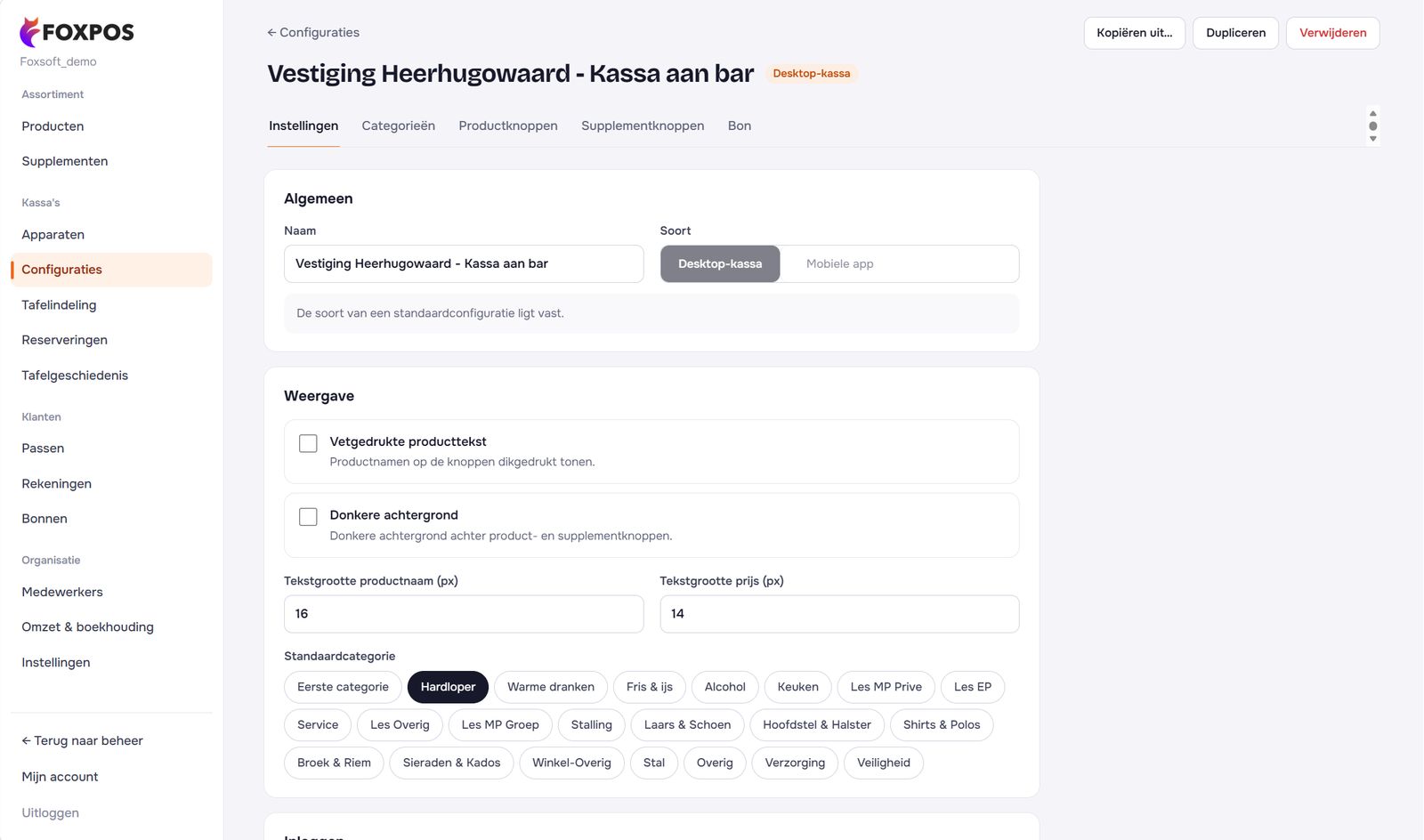
Klik na het wijzigen altijd onderaan op Instellingen opslaan. Kassa's met deze configuratie nemen de instellingen vanzelf over.
Algemeen
- Naam van de configuratie.
- Soort: Desktop-kassa of Mobiele app. De soort van een standaardconfiguratie ligt vast.
Weergave
| Instelling | Wat het doet |
|---|---|
| Vetgedrukte producttekst | Productnamen op de knoppen dikgedrukt. |
| Donkere achtergrond | Donkere achtergrond achter product- en supplementknoppen. |
| Tekstgrootte productnaam (px) | Hoe groot de naam op de knoppen staat. |
| Tekstgrootte prijs (px) | Hoe groot de prijs op de knoppen staat. |
| Standaardcategorie | De categorie waarmee de kassa begint. Kies Eerste categorie of een categorie naar keuze. |
| Productknoppen scrollen per categorie | Kies per categorie: Standaard (volgt de instelling van de categorie), Scrollen (meer knoppen dan op het scherm passen) of Passend (alles blijft binnen het scherm). |
Inloggen
| Instelling | Wat het doet |
|---|---|
| Inloggen verplicht | Medewerkers moeten inloggen met pincode of pas voordat ze kunnen aanslaan. Uit: de kassa start direct in het verkoopscherm. |
| Uitloggen na elke betaling | Na het afrekenen meteen terug naar het inlogscherm. Werkt alleen als inloggen verplicht is. |
| Automatisch uitloggen na inactiviteit (minuten, 0 = nooit uitloggen) | Na zoveel minuten niets doen logt de kassa uit. Vul 0 in voor een kassa die altijd ingelogd mag blijven. |
Gedrag
| Instelling | Wat het doet |
|---|---|
| Terug naar beginscherm na (seconden, 0 = nooit) | Na zoveel seconden niets doen gaat de kassa terug naar het beginscherm. |
| Klantbon na betaling | Altijd vragen, Alleen bij keuken of Nooit. Zie Bonnen en printers. |
| Pieper-knop tonen | Toont de pieperknop in het betaalscherm. |
| Pieper-scherm bij keukenbestelling | Opent vanzelf het piepernummer-scherm als er keukenproducten op de bon staan. |
Screensaver
Zet Screensaver aan om acties en aanbiedingen schermvullend te tonen als de kassa niet gebruikt wordt. Bij Starten na (seconden) stel je in na hoeveel tijd.
Tafels
| Instelling | Wat het doet |
|---|---|
| Tafelmodus | Toont de plattegrond van de vestiging op deze kassa. Uit: een snelle toonbankkassa zonder tafels. De plattegrond maak je bij Tafelindeling. |
| Reserveringen | Reserveren op de kassa, gereserveerde tafels op de plattegrond en het reserveringenbalkje. |
| Standaardzone | De zone die de kassa eerst toont, bijvoorbeeld Terras voor een buitenkassa. Werkt op naam, dus voor elke vestiging met een zone met die naam. |
| Tafel vrijhouden vóór een reservering (minuten) | Hoe lang vóór een reservering de tafel oranje wordt. Standaard 90. Zie Instellingen voor reserveringen. |
Mobiele app
Automatisch uitloggen na (seconden, 0 = nooit): na zoveel seconden niets doen gaat de mobiele kassa terug. Is er een medewerker ingelogd, dan wordt die uitgelogd.