Producten aanslaan
Het kassascherm
- Bovenaan staan de categorieën als tabjes, met rechts het FoxPOS-logo.
- In het midden staan de productknoppen van de gekozen categorie.
- Onderaan zie je de bon onder Nu aangeslagen, met het totaal.
- Rechts staat de zijbalk met knoppen als Terminal, Zoeken, Saldo, Recente Bestellingen, Print Laatste Bon, Open Kassalade en BETALEN.
Werk je met tafels, dan zie je eerst de plattegrond. Zie Tafel openen en bestellen.
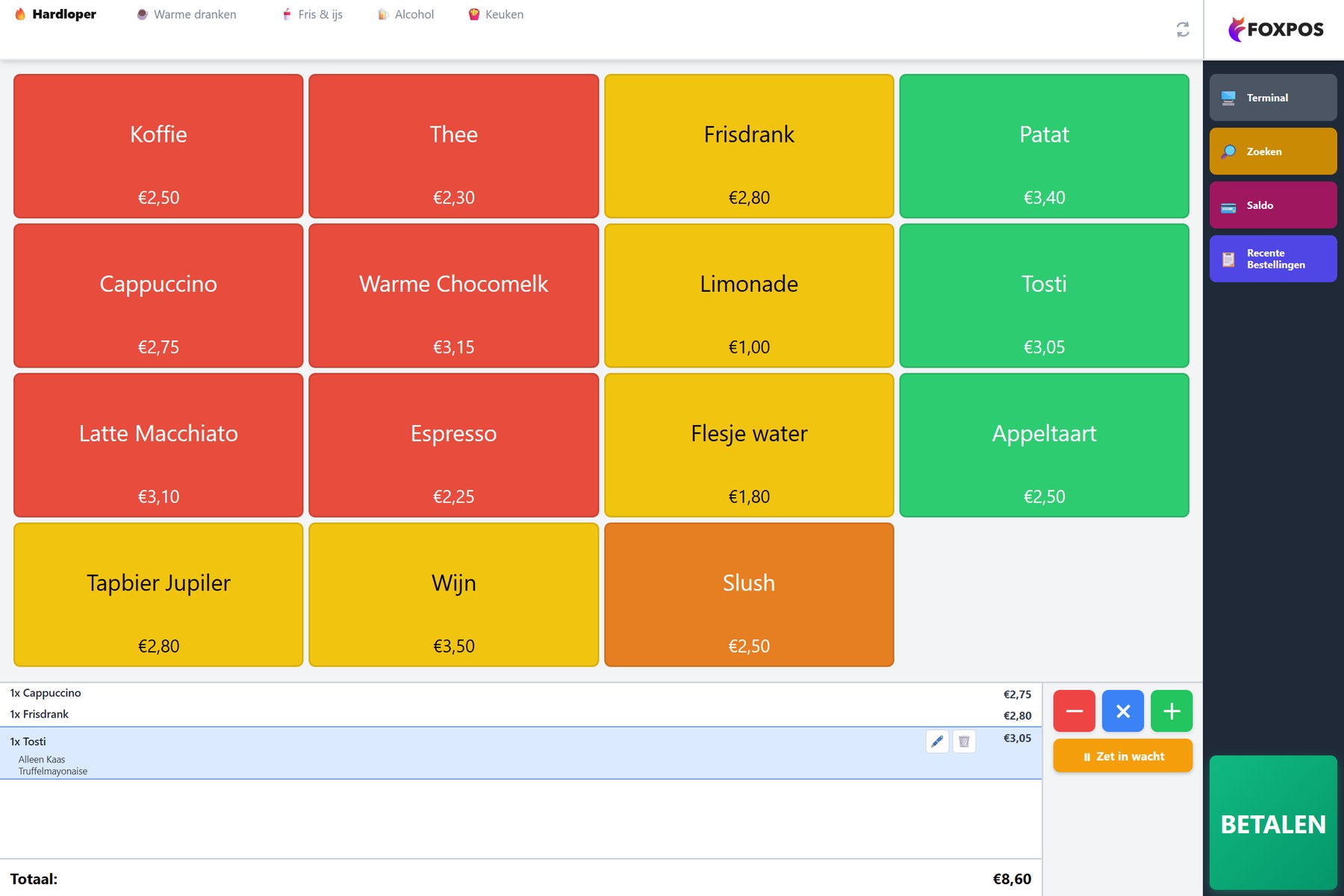
Een kassa zonder tafelmodule en zonder inloggen: direct aanslaan en betalen.
Een product aanslaan
- Tik op een categorie bovenaan.
- Tik op het product. Het komt op de bon.
- Tik nog een keer op hetzelfde product om er één bij te doen.
Heeft het product keuzes, zoals een saus of een maat? Dan opent eerst een keuzescherm. Zie Supplementen en keuzes.
Aantallen aanpassen
Naast de bon staan drie knoppen:
| Knop | Wat het doet |
|---|---|
| Rood (−) | De gekozen regel één minder. Lang ingedrukt houden (1,5 seconde) haalt alle aangeslagen producten van de bon. |
| Blauw (×) | Aantal vooraf instellen. Tik een aantal in (1 tot 999) en bevestig. Het volgende product dat je aantikt komt er meteen zo vaak op. |
| Groen (+) | De gekozen regel één meer. |
Tik eerst een regel op de bon aan om hem te kiezen. De gekozen regel is gemarkeerd.
Een regel wijzigen of verwijderen
Tik een regel op de bon aan. Je ziet dan:
- 🖋️ om de keuzes of een opmerking aan te passen;
- 🗑️ om de regel van de bon te halen.
Product zoeken of scannen
- Tik in de zijbalk op Zoeken. Typ een deel van de productnaam of de EAN-code en tik op het product in de resultaten. Het product staat direct op de bon.
- Heb je een barcodescanner? Scan het product. Kent de kassa de code niet, dan zie je Onbekend artikel.
Open prijs
Sommige producten hebben een open prijs, bijvoorbeeld Diversen. Op de knop staat dan Open prijs.
- Tik op het product.
- Typ het bedrag als centen:
100is € 1,00,250is € 2,50. - Bevestig. Het product komt met dat bedrag op de bon.
Bestelling in de wacht zetten
Op een kassa zonder tafels kun je een bestelling even parkeren, bijvoorbeeld als een gast nog twijfelt.
- Tik op ⏸ Zet in wacht. De bon is weer leeg.
- De geparkeerde bestelling staat onder In wacht.
- Tik erop om hem terug te halen. Staat er op dat moment iets op de bon, dan gaat dat zelf in de wacht.
Andere knoppen in de zijbalk
- Recente Bestellingen: bekijk de laatste bestelling en print hem zo nodig opnieuw met Opnieuw Printen.
- Print Laatste Bon: print de laatste bon nog een keer.
- Open Kassalade: opent de kassalade zonder betaling.